
Manual do Órbita
Atualizado em 8 de setembro de 2026 · versão 3.3.6
Instalação
Baixe o instalador na página inicial e execute. Ele instala o Órbita para o seu usuário, sem pedir senha de administrador — e a partir daí as versões novas chegam sozinhas, sem você precisar baixar nada de novo.
Na primeira execução o app abre a janela completa para você conhecer as telas, e passa a iniciar junto com o Windows. Se preferir que não inicie sozinho, desmarque em Configurações → Abrir junto com o Windows.
O widget flutuante
É o painel que fica por cima de todas as janelas, mostrando o que você tem hoje. Ligue e desligue com Alt+Shift+W ou pelo ícone na bandeja, ao lado do relógio.
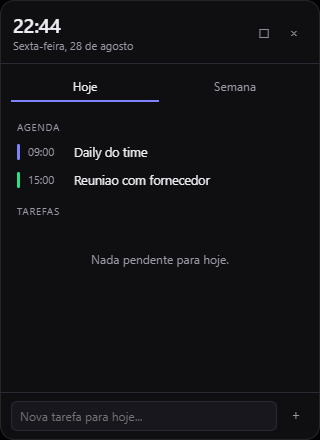
Arraste pela área do relógio para reposicionar — ele lembra onde você deixou, inclusive em qual monitor. No canto de cima ficam três botões: o olho esconde o widget (Alt+Shift+W traz de volta), a seta liga o modo click-through e o calendário abre a janela completa.
Na borda de baixo há uma alça: arraste para cima ou para baixo e o widget fica mais alto ou mais baixo, cabendo mais tarefas e compromissos na tela. A largura não muda — é ela que mantém o texto legível numa janela de canto. A altura escolhida fica guardada.
Modo click-through
Em Configurações → Modo click-through, o widget passa a ignorar o mouse: você vê as informações, mas os cliques atravessam para a janela de trás. Útil para deixá-lo sobre uma tela em que você trabalha o tempo todo.
Aparência
Em Configurações → Aparência você escolhe a cara do Órbita. Comece pelos seis temas prontos — Grafite (o padrão), Azul-noite, Musgo, Ametista, Areia e Papel, que é claro. Um clique já muda o widget e a janela completa na hora.
A intensidade controla o quanto a cor escolhida pesa: em 0% você volta ao grafite de sempre, em 100% a cor aparece inteira. É diferente da opacidade da janela, logo abaixo, que deixa o widget todo mais apagado — texto incluído.
Em Fundo você troca a cor sólida por uma imagem sua. O Órbita guarda uma cópia reduzida dela junto com os seus dados, então mover ou apagar a foto original depois não muda nada. Com imagem escolhida aparece também um controle de desfoque: desfocar um pouco costuma ser o que faz o texto voltar a ficar confortável de ler sem escurecer a foto.
Personalizar cores abre os dois seletores livres: a cor de fundo e a de destaque, que é a que marca a aba ativa, o dia de hoje no calendário e o botão de entrar na videochamada. O mesmo botão traz o Restaurar padrão.
Acima das paletas ficam os cenários: treze fundos desenhados, de neve e céu estrelado a deserto, sonar, scaner, placa de circuito e planta baixa. Cada um já vem com a própria paleta, e todos são desenhados só com recursos da tela — eles não pesam no processador, porque o widget fica ligado o dia inteiro. Quem prefere o desenho parado desmarca Com movimento.
A barra do assistente e os avisos de lembrete acompanham só a cor de destaque: são janelas pequenas, que aparecem e somem, e uma imagem de fundo ali atrapalharia a leitura.
Tarefas
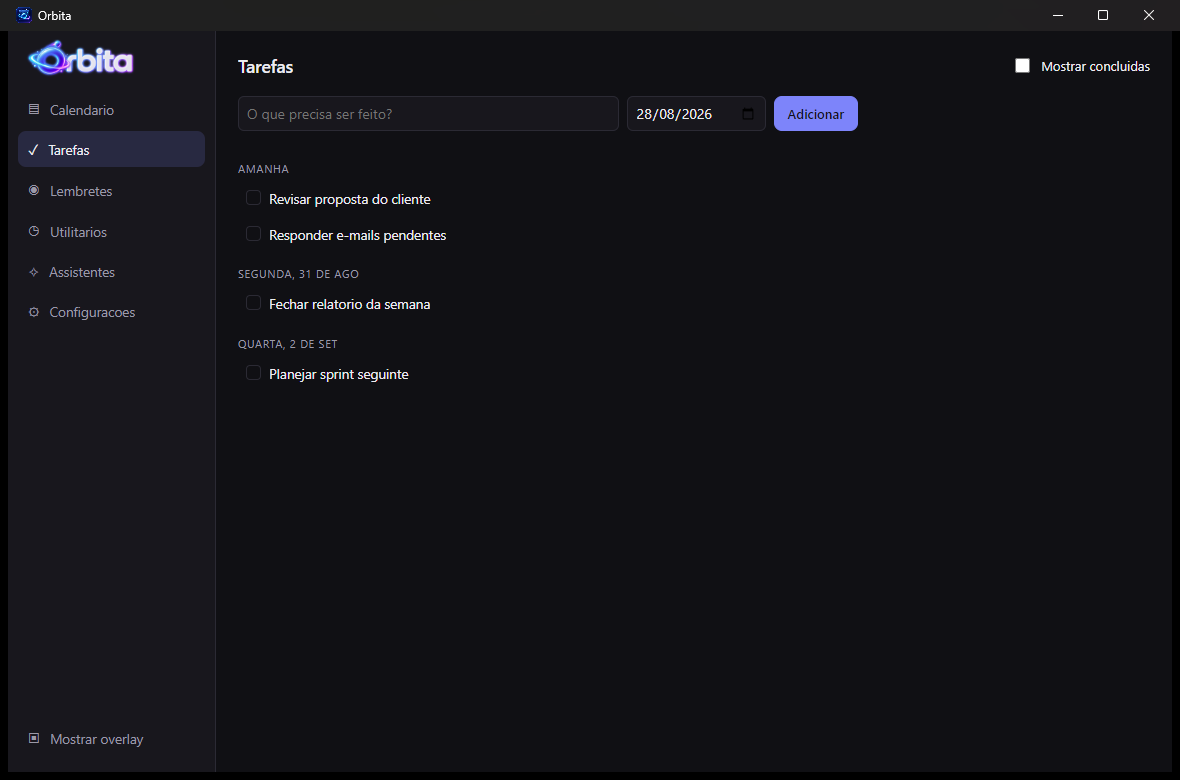
Digite, escolha a data e clique em Adicionar — ou tecle Enter. Clicar no quadradinho conclui; passar o mouse revela o × que apaga.
Se você tiver mais de uma conta Google conectada, aparece um seletor ao lado da data para escolher em qual delas a tarefa será criada. Com uma conta só, ele não aparece — não haveria o que escolher.
Calendário
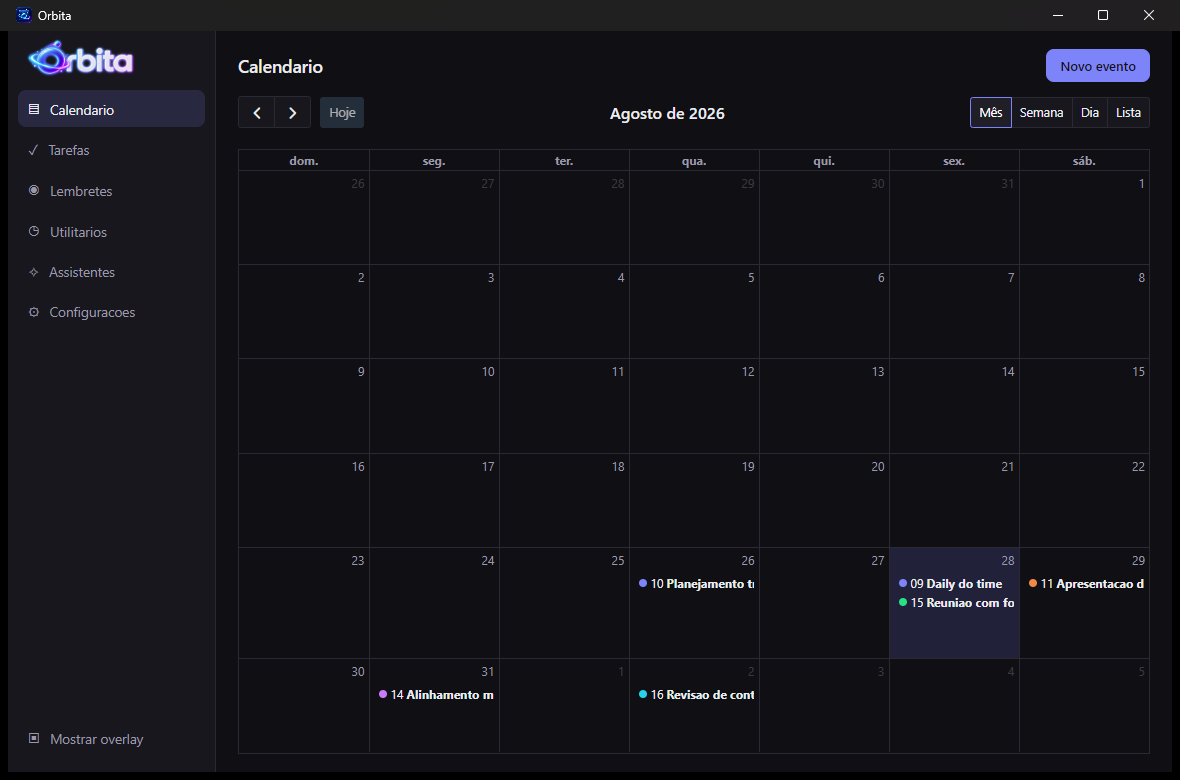
Clique num dia vazio para criar um evento, ou arraste sobre as horas nas visualizações de semana e dia. Eventos criados aqui podem ser arrastados e redimensionados.
Eventos que vieram de outras agendas do Google aparecem com uma marca à esquerda e são somente leitura — edite na origem, e a alteração chega na próxima sincronização.
Notas autoadesivas
São post-its de verdade: cada nota é uma janelinha própria na área de trabalho, e não uma aba dentro do aplicativo. Crie pela barra lateral, em Notas, ou com Alt+Shift+N de qualquer lugar.
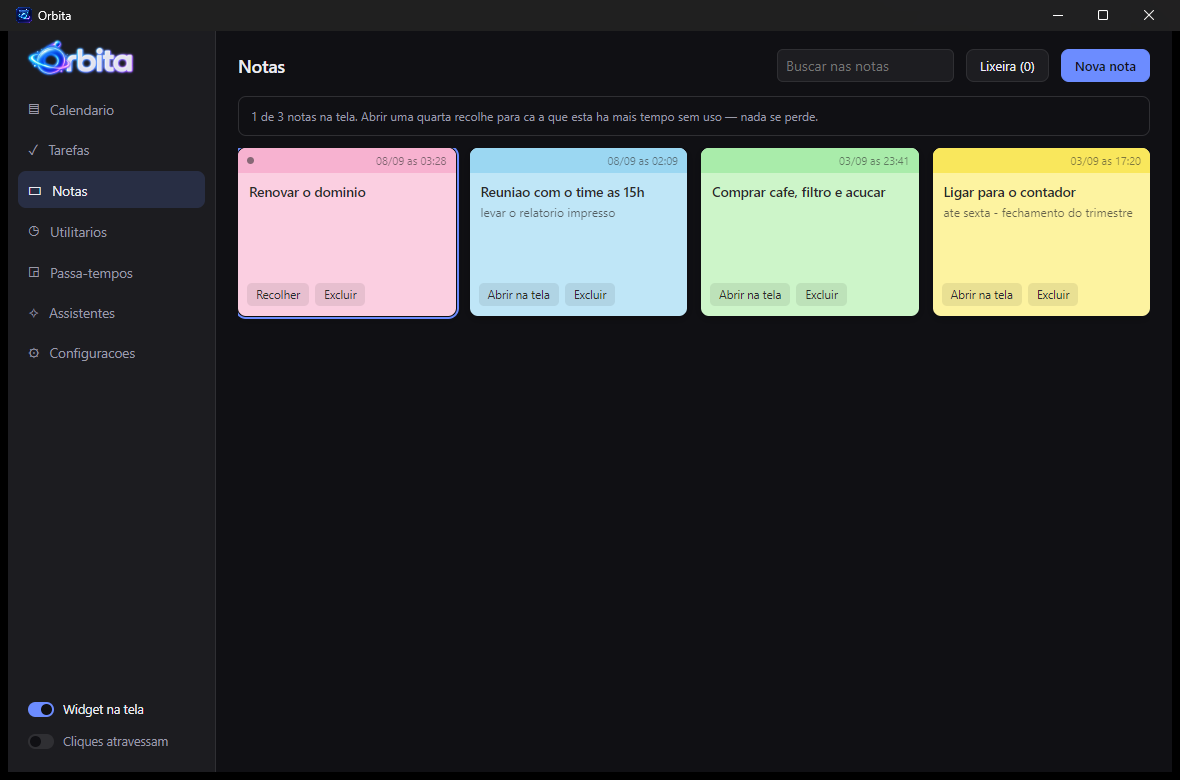
Cada nota tem sete cores, formatação básica e um alfinete no topo. Fixada, ela fica por cima dos outros programas — e abaixo do widget. Sem fixar, é uma janela comum: sai da frente quando você vai trabalhar em outra coisa. O padrão é sem fixar, porque nota que insiste em ficar na frente de tudo deixa de ser lembrete e vira estorvo.
O limite é de três notas na tela ao mesmo tempo. Abrir uma quarta recolhe para a lista aquela que está há mais tempo sem uso, e a nota nova conta o que aconteceu numa linha discreta — nada é apagado, e nota fixada nunca é recolhida.
A lista em Notas guarda todas, abertas e recolhidas, com busca pelo texto. O que você exclui vai para uma lixeira de 30 dias antes de sumir de vez.
Contas Google
Conectar uma conta é opcional. Sem ela o Órbita funciona inteiramente offline. Com ela, seu calendário e suas tarefas do Google aparecem aqui, e tudo passa a acompanhar você entre computadores.
Conectando
Vá em Configurações → Contas Google → Conectar conta Google. O login abre no seu navegador padrão — o Google não permite login dentro de aplicativos, então esse desvio é obrigatório.
Mais de uma conta
Clique em Adicionar outra conta quantas vezes quiser. Os calendários aparecem somados numa tela só, cada conta com a sua cor, e uma legenda identifica quem é quem. Nas tarefas, uma bolinha colorida indica a origem.
Uma das contas é a principal. Ela recebe o que for criado sem escolha explícita, e é nela que ficam guardadas as preferências, os lembretes e o histórico do assistente. Para trocar, clique em Tornar principal na conta desejada.
Desconectar remove apenas o que veio daquela conta. As outras continuam intactas.
O que sincroniza
| O quê | Onde fica no Google |
|---|---|
| Tarefas | Google Tarefas, nos dois sentidos, inclusive exclusões |
| Eventos criados no Órbita | Um calendário chamado Orbita, criado na sua conta |
| Eventos de outras agendas | Somente leitura — edite na origem |
| Notas | Pasta privada do app no seu Drive, uma a uma |
| Lembretes e preferências | Pasta privada do app no seu Drive, invisível na lista de arquivos |
| Conversas do assistente | Orbita/Conversas/ no Drive, em texto legível |
Não sincronizam, de propósito: a posição do widget, o monitor em que ele está e a opção de abrir com o Windows. Se viajassem, o widget tentaria se colocar num monitor que talvez não exista no outro computador.
Lembretes
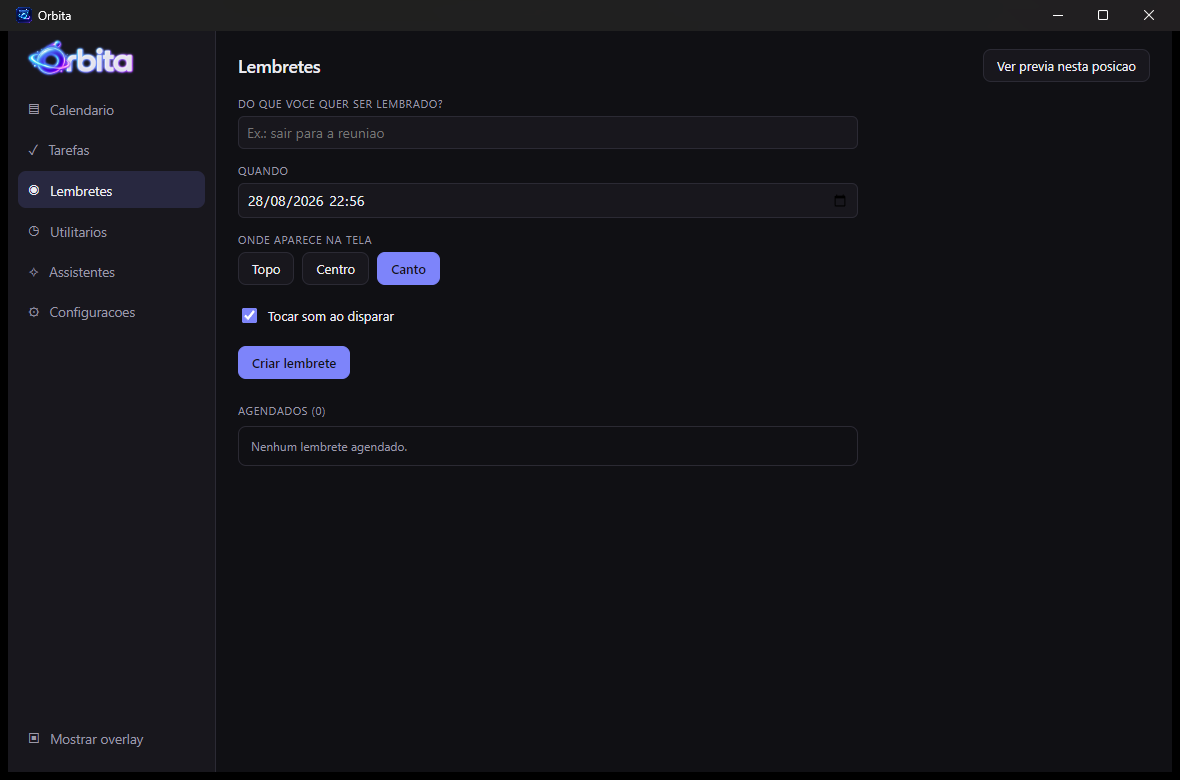
Quando chega a hora, o aviso aparece por cima de tudo:
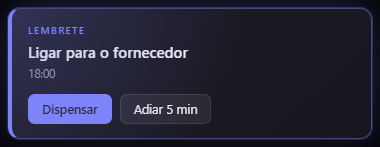
Você escolhe onde ele aparece: no topo da tela, no centro (impossível de ignorar) ou no canto, como as notificações do Windows. Vários lembretes ao mesmo tempo se empilham em vez de se sobrepor.
Timer, despertador e calculadora
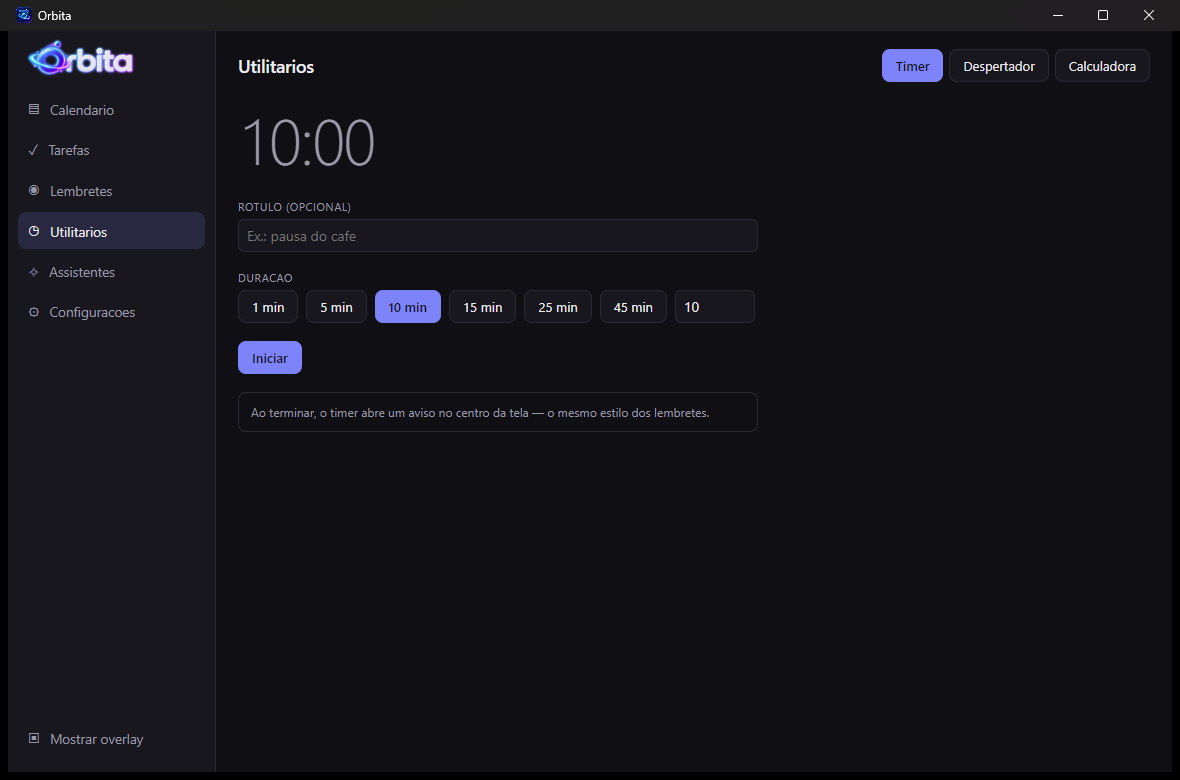
As ferramentas de passagem ficam na mesma tela, em Utilitários: timer, despertador, lembretes e calculadora. As três primeiras são a mesma coisa por baixo — todas viram um aviso agendado —, e cada uma escolhe onde esse aviso aparece na tela. O botão Visualizar mostra um aviso de mentira na posição escolhida, sem criar nada.
O timer conta um tempo e abre um aviso ao terminar. Ele é agendado pelo próprio aplicativo, e não pela tela que você está vendo: trocar de aba ou fechar a janela não o interrompe.
O despertador toca num horário fixo e pode repetir nos dias da semana que você escolher — útil para rotinas.
Calculadora
Abre com Alt+Shift+C, pela aba em Utilitários, ou pela tecla Calculadora do teclado, se o seu tiver uma. Ela vem numa janela própria e pequena, para ficar ao lado do que você está fazendo.
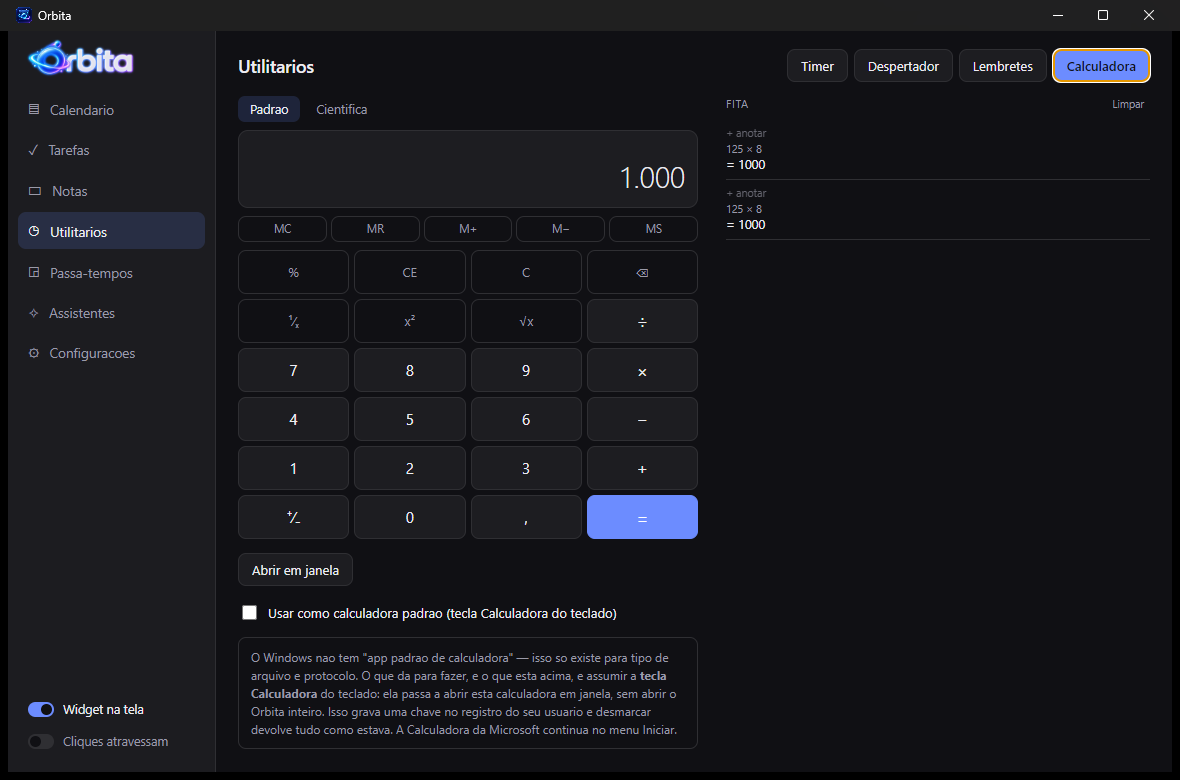
São dois modos: Padrão e Científica — esta com potência, raiz de índice qualquer, fatorial, logaritmo e as funções trigonométricas em graus ou radianos. A memória é completa (MS, MR, M+, M-, MC), e a fita guarda as contas anteriores com um rótulo por linha.
2 + 3 × 4 dá 20, porque cada operador fecha a
conta anterior. Com parênteses, na científica, dá 14. O % também é o do
Windows. É escolha deliberada — quem usa a do sistema todo dia esperaria o mesmo resultado,
e uma calculadora que discorda da do Windows é uma armadilha silenciosa.
Passa-tempos
Oito jogos que funcionam sem internet: Tetris, caça aos patos, campo minado, 2048, cobrinha, sudoku, memória e jogo da velha. Todos seguem o tema que você escolheu e guardam o seu recorde.
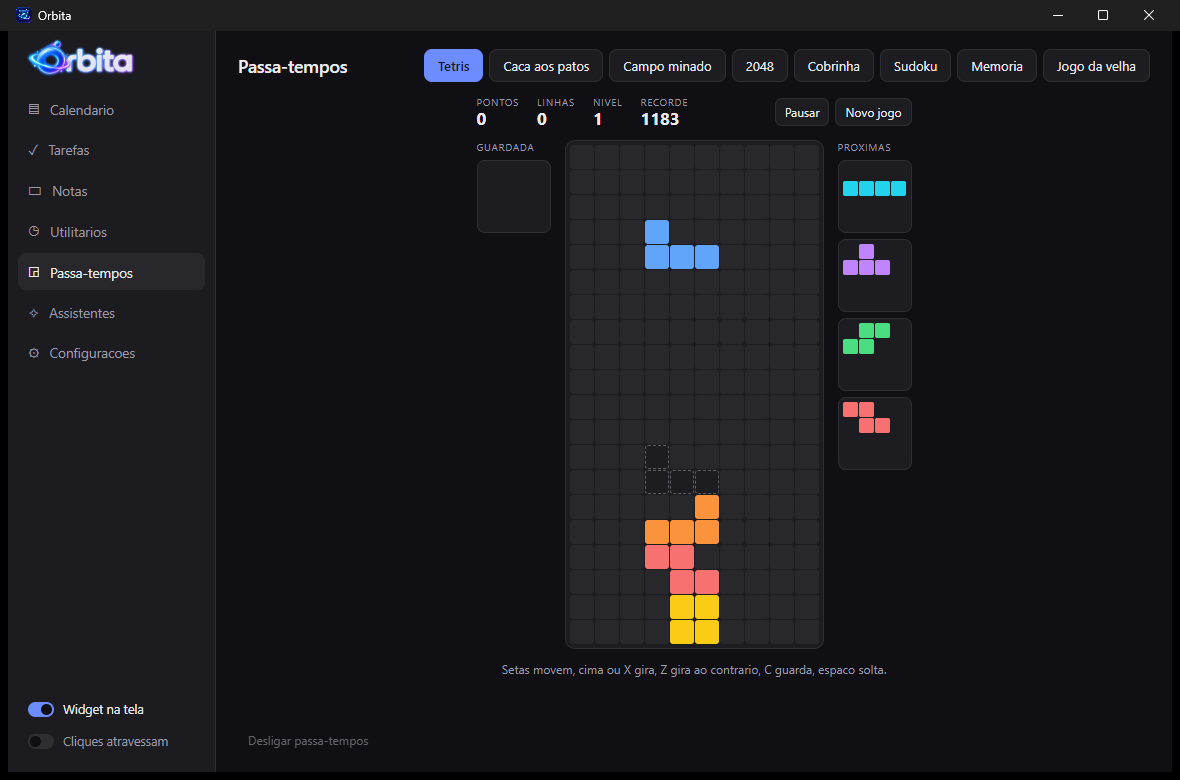
Eles vêm desligados. A aba existe na barra lateral, mas mostra só a descrição e um aviso — o Órbita fica aberto o dia inteiro, e o que estiver a um clique vai ser clicado. Quem quiser liga uma vez, e pode desligar no mesmo lugar; os recordes ficam guardados de qualquer jeito.
Assistentes de IA
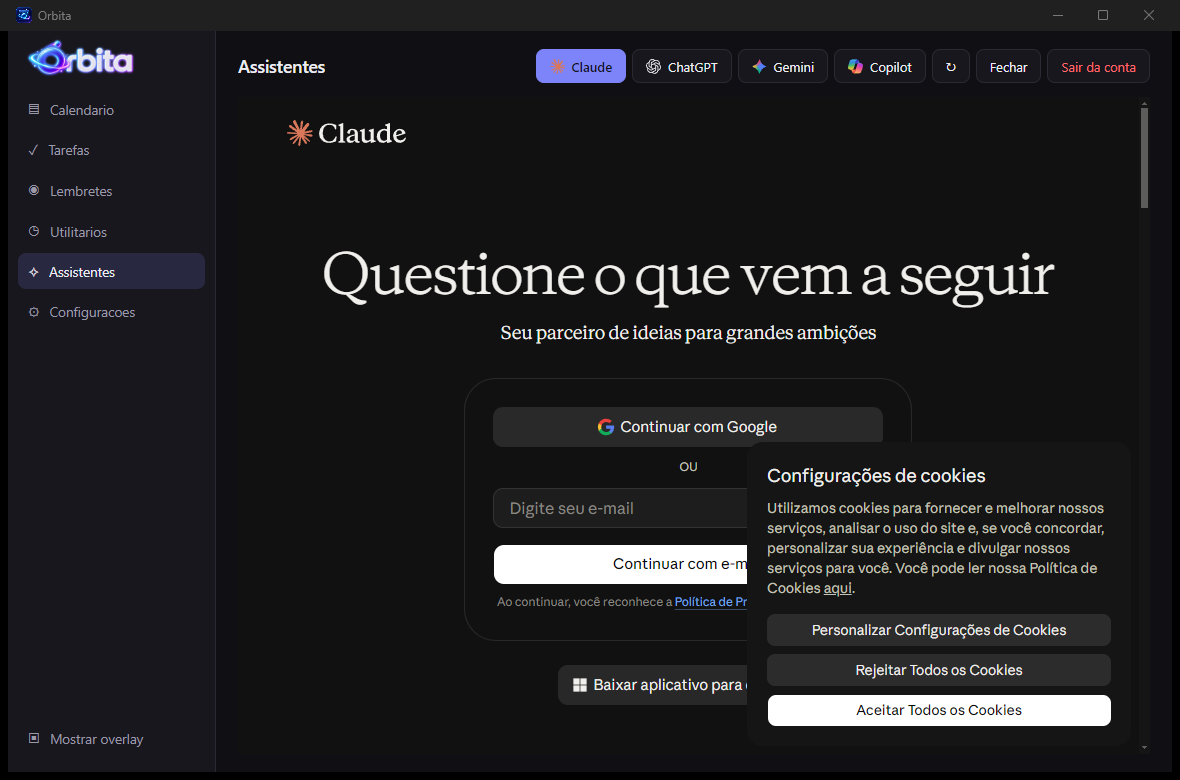
Cada aba abre o site oficial do serviço dentro do aplicativo, numa sessão isolada das outras. Você entra com a sua própria conta em cada um, e o login fica guardado — não precisa repetir.
Recarregar atualiza a página, Fechar esconde a aba sem desconectar, e Sair da conta apaga a sessão daquele serviço.
Barra do assistente

É uma barra que aparece por cima de tudo para você perguntar algo ao Claude sem trocar de janela. Digite e tecle Enter; a resposta aparece logo acima, e a janela cresce acompanhando o texto.
Antes de usar
Esta função tem pré-requisitos que as outras não têm:
- Ter o Node.js instalado
- Instalar a linha de comando do Claude:
npm install -g @anthropic-ai/claude-code - Executar
claudenum terminal e usar/login - Ter uma assinatura do Claude
Ela usa a sua assinatura, não uma chave de API — você não paga nada além do que já paga. Se algum passo faltar, a própria barra avisa o que fazer.
Como se comporta
- Esc ou × fecha a barra, guardando a conversa
- ⟲ limpa e começa outra conversa do zero
- A alça ⋮⋮ à esquerda arrasta a barra para onde você quiser
- Clicar fora dispensa a barra vazia; com conversa na tela, ela permanece
As conversas ficam guardadas como sessões do Claude Code e, se você tiver uma conta
Google conectada, também vão para Orbita/Conversas/ no seu Drive em formato
legível — dá para ler do celular pelo aplicativo do Drive.
Falar em vez de digitar
Aperte o microfone na barra, ou Alt+Shift+V de qualquer lugar. Não precisa segurar. Fale normalmente e, quando você parar, ele transcreve e envia sozinho.
- O botão pulsa acompanhando o volume da sua voz — se não pulsar, o microfone não está captando
- Clique em ■ para encerrar antes da pausa
- Esc durante a gravação descarta o áudio sem enviar
Atalhos de teclado
| Padrão | Faz o quê |
|---|---|
| Alt+Shift+W | Mostra ou esconde o widget |
| Alt+Shift+A | Abre a barra do assistente |
| Alt+Shift+V | Abre a barra já gravando sua voz |
| Alt+Shift+T | Nova tarefa |
| Alt+Shift+E | Novo evento |
| Alt+Shift+N | Nova nota autoadesiva |
| Alt+Shift+C | Abre a calculadora |
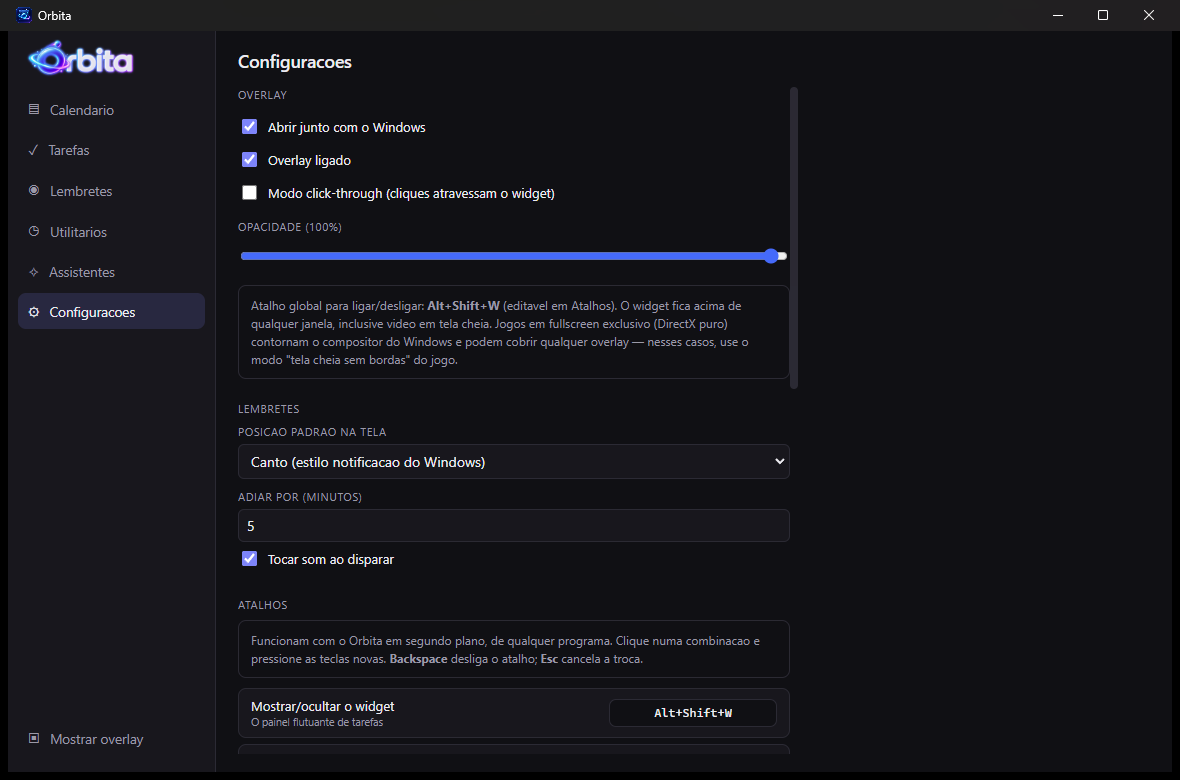
Funcionam com o Órbita em segundo plano, de dentro de qualquer programa. Para trocar, clique na combinação e pressione as teclas novas. Backspace desliga o atalho e Esc cancela a troca.
Se outro programa já usar aquela combinação, a caixa fica vermelha — o Windows entrega o atalho para quem registrou primeiro, então escolha outra.
Usar pelo Claude Desktop
O Órbita pode entregar suas tarefas e sua agenda para o Claude Desktop. Feito isso, você pergunta no chat de lá — "o que tenho para hoje?", "marque reunião amanhã às 15h" — e o widget se atualiza sozinho.
Vá em Configurações → Assistente com acesso à sua agenda e clique em Conectar ao Claude Desktop. Depois reinicie o Claude Desktop para ele enxergar o Órbita.
Para outros aplicativos compatíveis com MCP, o botão Configurar outro aplicativo mostra um trecho de configuração pronto para colar, já com os caminhos certos da sua instalação.
Sugestões e problemas
Em Configurações → Feedback você escreve direto para quem faz o Órbita — não há formulário de terceiro no meio.
Escolha o tipo (sugestão, problema ou elogio), escreva o que quiser e deixe o seu e-mail, que é obrigatório. É por ele que a resposta chega: sem endereço, quem escreveu fica sem retorno e conclui que ninguém leu. Não pedimos nome.
Junto da mensagem vão três coisas, e a própria tela lista as três já preenchidas: a versão do Órbita, o nome do seu sistema, e um número sorteado uma única vez nesta instalação, que serve só para juntar mensagens da mesma pessoa sem saber quem ela é. Não vão suas tarefas, eventos, notas, lembretes, nem nada da sua conta Google.
Seus dados
O Órbita não tem servidor. Não existe conta para criar e nada é enviado para nós. Tudo
fica em %APPDATA%\Orbita, que o Windows separa por usuário — quem entrar com
outra conta no mesmo computador começa do zero.
Em Configurações → Apagar meus dados você remove, separadamente: tarefas, eventos, notas, lembretes e preferências; a conexão com o Google; e os logins dos assistentes de IA. Pede confirmação por texto e reinicia o aplicativo.
Detalhes completos na política de privacidade.
Problemas comuns
O widget sumiu
Aperte Alt+Shift+W, ou clique no ícone do Órbita na bandeja, ao lado do relógio. Se o ícone não estiver visível, ele pode estar escondido atrás da setinha ^.
Um atalho não funciona
Outro programa provavelmente registrou a mesma combinação primeiro. Abra Configurações → Atalhos: os que estiverem em conflito aparecem em vermelho. Escolha outra combinação.
A barra do assistente diz que falta alguma coisa
Ela precisa da linha de comando do Claude instalada e conectada. A própria mensagem diz qual passo falta — veja a seção da barra.
O microfone não capta
Confira se o Windows deu permissão de microfone para aplicativos de desktop, em Configurações do Windows → Privacidade e segurança → Microfone. Se o botão do microfone estiver apagado, o Órbita não encontrou nenhum dispositivo de gravação.
Meus eventos do Google não aparecem
Clique em Sincronizar agora nas configurações. A sincronização automática roda a cada 10 minutos, então uma alteração recente pode ainda não ter chegado. O Órbita traz os eventos de 6 meses atrás até 12 meses à frente.
Não achei minha dúvida
Escreva para contato@thenimbus.com.br.